MEISTER drin. Ihr Name drauf.
Mit den Co-Branding-Broschüren verbinden Sie die Produktinformationen
von MEISTER mit Ihrem eigenen Auftritt. Sie laden Ihre fertig
gestalteten PDFs für die Vorder- und Rückseite hoch und bestellen
die Broschüre anschließend gedruckt oder als druckfähige PDF.
-
Kundenkonto anlegen
Für eine Bestellung benötigen Sie ein Kundenkonto.
Legen Sie das Konto am besten an, bevor Sie mit der
Gestaltung beginnen. So können Sie Ihr Projekt
zwischenspeichern, später weiterbearbeiten und anschließend
nachbestellen.
So legen Sie Ihr Konto an
-
Öffnen Sie den MEISTER-Katalog-Onlineshop:
https://meister.kpm-digital.de/
-
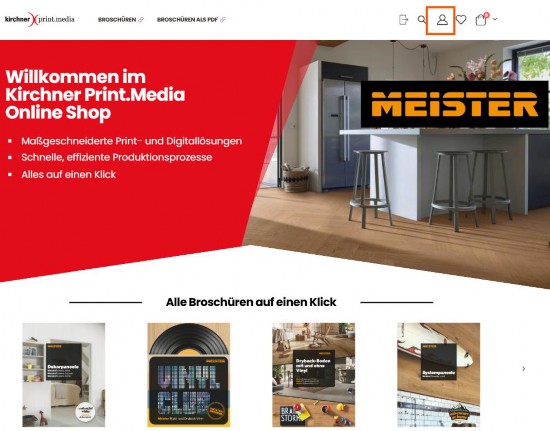
Klicken Sie auf das
Männchen-Symbol
im Kopf der Webseite. Darüber melden Sie sich
später auch in Ihrem Konto an.
-
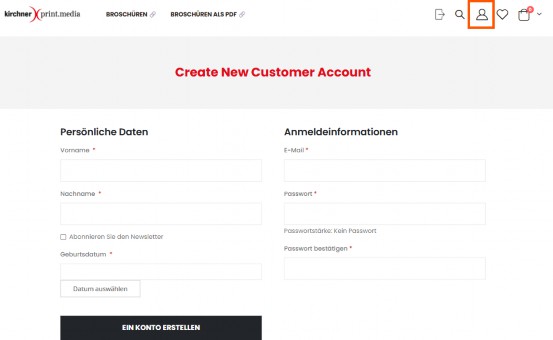
Klicken Sie auf
„Ein Konto erstellen“.
-
Geben Sie Ihre E-Mail-Adresse, Ihren Vornamen,
Nachnamen, Geburtsdatum und ein Passwort ein.
-
Schließen Sie die Registrierung über
„Ein Konto erstellen“
ab.
-
Melden Sie sich mit Ihrer E-Mail-Adresse und Ihrem
Passwort an. Die Anmeldung erreichen Sie über das
Symbol im Header.
-
Sie erhalten eine Bestätigungs-E-Mail.
Weitere Angaben, zum Beispiel Ihre Firmen- und
Lieferadresse, können Sie später in Ihrem Kundenkonto
ergänzen und bearbeiten.
Hinweis für mehrere Mitarbeitende
Ein Kundenkonto ist an die jeweilige E-Mail-Adresse
gebunden. Wenn mehrere Personen dasselbe Konto nutzen
sollen, müssen sie sich die Zugangsdaten teilen.
Alternativ können Mitarbeitende eigene Konten anlegen.
Gespeicherte Projekte sind jeweils dem Konto zugeordnet,
in dem sie angelegt wurden.
Wenn Sie Ihr Passwort vergessen haben, können Sie über
„Passwort vergessen“ ein neues Passwort anfordern.
-
Druckdaten vorbereiten
Bevor Sie eine Broschüre personalisieren, erstellen Sie
die PDFs für die gewünschten Flächen.
Die PDF-Dateien müssen bereits fertig gestaltet sein.
Eine Bearbeitung von Texten, Bildern oder Logos direkt
im Editor ist nicht möglich.
-
Die angegebenen Maße müssen möglichst genau
eingehalten werden.
-
Sie können die PDFs für Vorder- und Rückseite
einzeln hochladen.
*Hinweis:*
Wenn die Maße nicht stimmen, kann sich die PDF
im Editor nicht optimal in die markierte Fläche
einfügen.
Dateivorgaben
PDF-Vorgaben: PDF/X-3 oder PDF/X-4
Auflösung: 300 dpi
Schriften: bitte einbinden oder vektorisieren
Ausgabeprofil: Coated FOGRA 39
(RGB-Daten sind druckbar, können aber zu
Farbabweichungen führen)
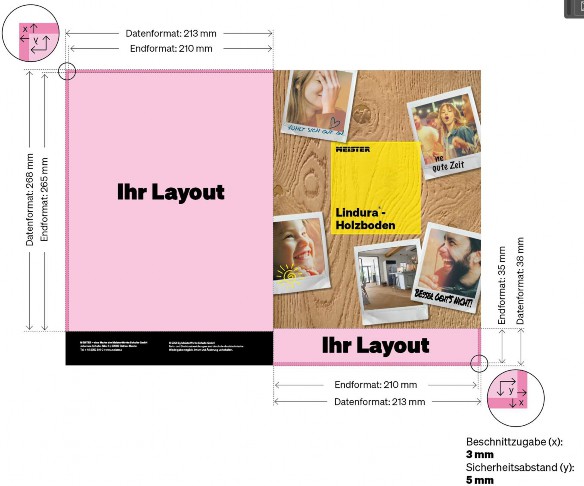
Ihre Layoutfläche Titelseite:
Endformat (nach Druck sichtbar):
210 mm x 35 mm (B x H)
Datenformat:
213 mm x 38 mm (B x H)
Beschnittzugabe:
3 mm rechts und unten (X)
Sicherheitsabstand innen:
5 mm rechts und unten (Y)
Ihre Layoutfläche Rückseite:
Endformat (nach Druck sichtbar):
210 mm x 165 mm (B x H)
Datenformat:
213 mm x 168 mm (B x H)
Beschnittzugabe:
3 mm links und oben (X)
Sicherheitsabstand innen:
5 mm links und unten (Y)
Tipp:
Erstellen Sie Ihr Dokument im Layoutprogramm
direkt im passenden Datenformat (nicht im
Endformat). Dann brauchen Sie beim PDF-Export
keine zusätzlichen Beschnittzugaben einstellen
oder Schnittmarken zu setzen.
-
Broschüre im Shop auswählen
-
Öffnen Sie den MEISTER-Katalog-Onlineshop.
-
Melden Sie sich an.
-
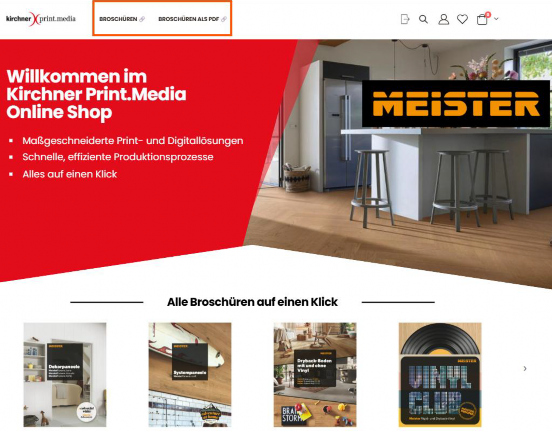
Wählen Sie die Kategorie
„Broschüren“,
wenn Sie eine gedruckte Broschüre bestellen möchten.
-
Wählen Sie die Kategorie
„Broschüren als PDF“,
wenn Sie eine druckfähige PDF bestellen möchten.
-
Öffnen Sie die gewünschte Broschüre.
-
Personalisierung starten
-
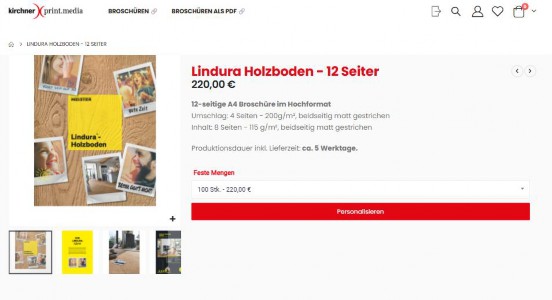
Öffnen Sie die Produktseite der gewünschten Broschüre.
-
Klicken Sie auf „Personalisieren“.
-
Der Editor öffnet sich.
-
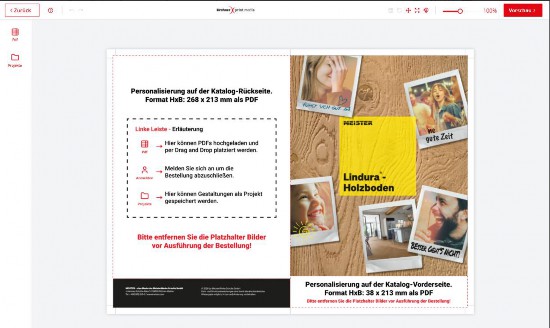
Die personalisierbaren Flächen für Vorder- und
Rückseite sind im Editor markiert.
-
Hinweise und Erklärungen zur Nutzung des Tools sind
auf den Platzhalterflächen angegeben. Bitte beachten
Sie die Hinweise.
Die übrigen Seiten der MEISTER-Broschüre werden
nicht verändert.
-
Eigene PDFs hochladen
-
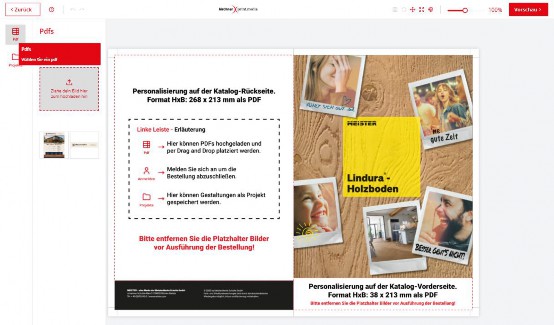
Laden Sie Ihre fertig gestaltete PDF für die
Vorderseite und Rückseite über den Button
„PDF“ hoch.
-
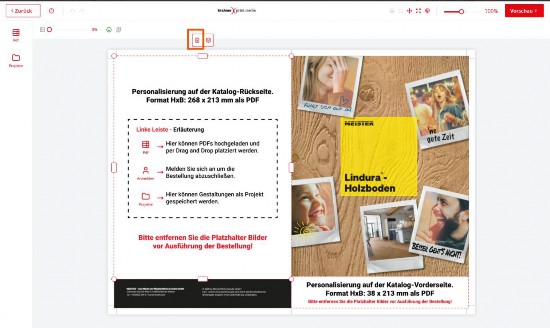
Entfernen Sie zunächst die Platzhalter auf den
markierten Flächen, sofern dies im Editor erforderlich ist.
-
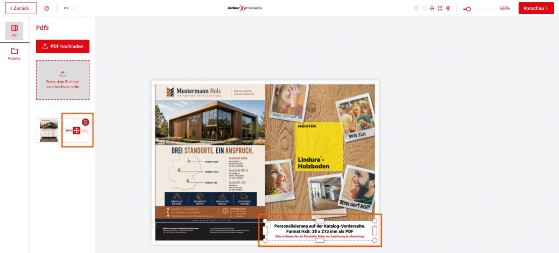
Markieren Sie die Fläche und ziehen ihre hochgeladene
PDF auf die jeweilige Fläche.
-
Prüfen Sie, ob die PDFs richtig positioniert sind und
die markierten Flächen vollständig ausfüllen.
Andere Dateiformate als PDF können nicht verwendet werden.
PDF hochladen:
Platzhalter löschen:
PDF auf gewählte Fläche ziehen:
Wenn die PDF nicht richtig passt
Prüfen Sie zunächst:
-
Können Sie die PDF mit der Maus noch so verschieben,
dass sie richtig im Rahmen sitzt?
-
Stimmen Höhe und Breite mit den Vorgaben überein?
-
Wurde die PDF mit 300 dpi erstellt?
-
Sind die Schnittmarken an der richtigen Stelle enthalten?
-
Wurde die richtige Datei für Vorder- bzw. Rückseite verwendet?
Bei falschen Maßen lässt sich die Datei möglicherweise
nicht optimal einpassen. Korrigieren Sie die PDF
möglichst vor der Bestellung.
Wenn die Druckdaten die Anforderungen nicht erfüllen,
nimmt Kirchner Print.Media vor dem Druck Kontakt mit
Ihnen auf und unterstützt Sie bei der Korrektur.
**TIPP**:
Sie benötigen Hilfe bei der Erstellung passender PDF?
Kirchner Print.Media kann diesen Service übernehmen.
Nehmen Sie Kontakt auf und fragen ein Angebot an.
Ihr Ansprechpartner:
Marcus Zimmermann
Tel.: 05223 / 757453
Mail:
M.Zimmermann@kirchner-printmedia.de
-
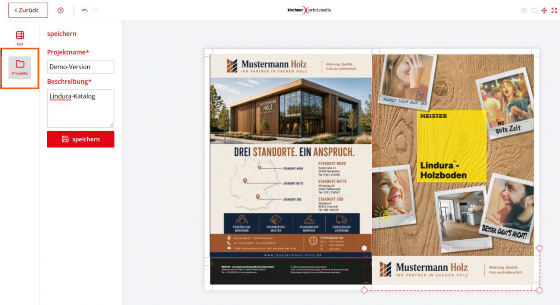
Gestaltung als Projekt speichern
Speichern Sie Ihre Bearbeitung als Projekt, bevor Sie den
Editor verlassen. Legen Sie für jede Broschüre ein eigenes
Projekt an.
Das Speichern als Projekt ermöglicht Ihnen:
-
die Gestaltung später weiterzubearbeiten,
-
die Bestellung zu einem späteren Zeitpunkt fortzusetzen,
-
die Broschüre später nachzubestellen.
Wenn Sie die Bearbeitung nicht als Projekt speichern,
können Ihre Änderungen verloren gehen.
Projekt speichern:
-
Vorschau prüfen und freigeben
Klicken Sie auf Vorschau oben rechts im Editor.
Prüfen Sie die digitale Vorschau sorgfältig, bevor Sie
die Broschüre in den Warenkorb legen.
Kontrollieren Sie insbesondere:
-
Sind Vorder- und Rückseite richtig zugeordnet?
-
Sind die PDFs richtig positioniert und bündig an
allen Rändern?
-
Ist Ihr Logo vollständig und gut lesbar?
-
Sind Texte, Bilder, Kontaktdaten und QR-Codes korrekt?
-
Sind die Platzhalter entfernt worden oder liegen sie
noch hinter den eigenen PDFs?
-
Sind wichtige Inhalte durch Schnittmarken oder den
Rand gefährdet?
-
Sind Farben, Bildqualität und Positionierung in Ordnung?
-
Ist die Vorschau insgesamt so gestaltet, wie sie gedruckt werden soll?
Bestätigen Sie die Vorschau
erst, wenn alle Inhalte korrekt sind.
**Wichtig:**
Kirchner Print.Media kontrolliert die Druckdaten
zusätzlich. Die Verantwortung für die freigegebene
digitale Vorschau und die darin enthaltenen eigenen
Inhalte liegt trotzdem beim Kunden.
Vorschau und Freigabe:
-
In den Warenkorb legen
-
Bestätigen Sie die Personalisierung durch die Checkbox
„Ich habe die Vorschau geprüft“.
-
Klicken Sie auf
„zum Warenkorb hinzufügen“
oben rechts im Editor.
-
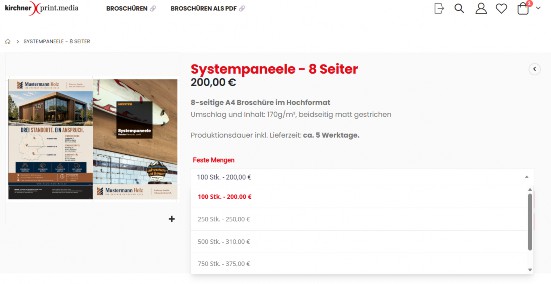
Wählen Sie die gewünschte Menge aus.
-
Legen Sie die Broschüre in den Warenkorb.
-
Prüfen Sie im Warenkorb noch einmal Produkt,
Gestaltung und Menge.
Für gedruckte Broschüren
gilt eine Mindestbestellmenge von
100 Exemplaren.
Die Preise sind Bruttopreise. Die Preisstaffeln
können sich je nach Broschüre und Seitenzahl
unterscheiden. Die Versandkosten werden im Warenkorb
angezeigt.
Mengenangabe und Warenkorb:
-
Bestellung abschließen
-
Öffnen Sie den Warenkorb.
-
Prüfen Sie die Bestellung.
-
Geben Sie die Lieferadresse ein.
-
Hinterlegen Sie auf Wunsch eine Telefonnummer,
falls es Rückfragen bei der Kontrolle vor dem
Druck gibt.
-
Wählen Sie eine Zahlungsart.
-
Prüfen Sie die Bestellübersicht.
-
Schließen Sie die Bestellung ab.
Im Checkout stehen folgende Zahlungsarten zur Verfügung:
-
SEPA-Lastschrift
-
Kreditkarte
-
PayPal
-
Google Pay
Die Bestellung, Abrechnung, Produktion und Lieferung
erfolgen direkt über
Kirchner Print.Media.
-
Nach der Bestellung
Gedruckte Broschüre
Die Produktions- und Lieferzeit beträgt etwa
5 Werktage ab Druckfreigabe.
Sollte es zu Verzögerungen kommen, informiert
Kirchner Print.Media den Besteller.
Druckfähige PDF
Nach der Bestellung wird die PDF per E-Mail
(an den Besteller, wie im Kundenkonto hinterlegt)
zum Download bereitgestellt.
Nachbestellung
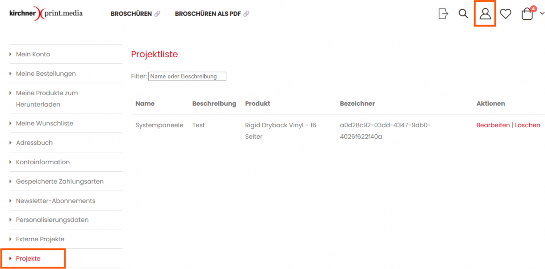
Wenn Sie eine Gestaltung als Projekt in Ihrem Kundenkonto
gespeichert haben, können Sie dieses Projekt für eine
spätere Nachbestellung verwenden.
Gespeichertes Projekt aufrufen
-
Änderungen, Stornierungen und Fragen
Änderungen oder Stornierungen einer Bestellung müssen direkt
bei Kirchner Print.Media angefragt werden.
Auch Fragen zu folgenden Themen richten Sie bitte direkt
an Kirchner Print.Media:
Bei Fragen zu den MEISTER-Produktinhalten wenden Sie sich bitte
an Ihre bekannten Ansprechpartner im MEISTERWERKE-Vertrieb.
 Deutsch_Meister
 Englisch_Meister
 France_Meister